 By admin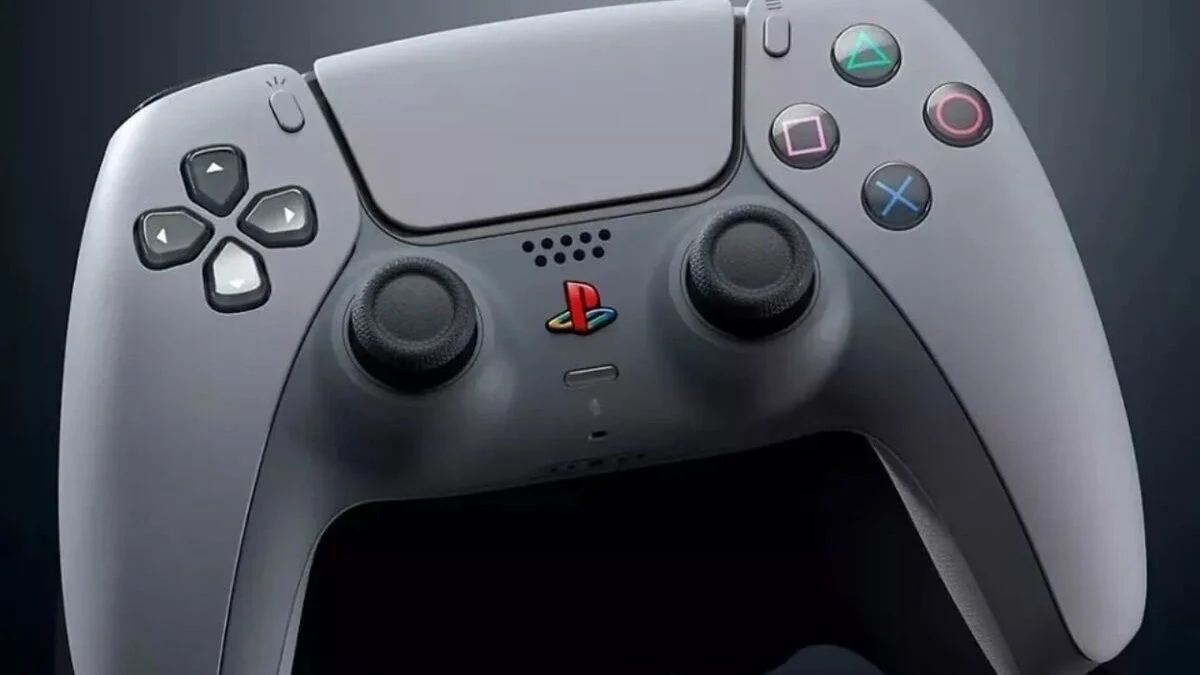
O DualSense no PC: Simples, Mas Com Segredos
Usar o controle DualSense do PlayStation 5 no PC pode parecer um processo de “plug and play”, mas para aproveitar 100% de seu potencial, alguns ajustes são essenciais. Seja com conexão USB ou Bluetooth, o Canaltech preparou um guia completo para te ajudar a desmistificar a configuração e desfrutar de uma experiência de jogo impecável.
Conexão USB vs. Bluetooth: Estabilidade ou Liberdade?
A escolha entre cabo USB e Bluetooth impacta diretamente a funcionalidade do seu DualSense no PC. A conexão via cabo, embora menos prática em termos de mobilidade, é a mais recomendada para garantir estabilidade e o pleno funcionamento dos recursos avançados, como vibração adaptativa e áudio do próprio controle. O Bluetooth oferece maior liberdade de movimento, mas pode apresentar interferências, latência e limitações em alguns jogos, dependendo da implementação.
Passo a Passo: Atualização e Conexão Perfeita
1. Atualize o Firmware: O primeiro passo crucial é garantir que o firmware do seu DualSense esteja atualizado. Baixe o aplicativo PlayStation Accessories para Windows 10 e 11, conecte o controle via USB ou Bluetooth e siga as instruções para aplicar a atualização. Evite desconectar o controle durante o processo.
2. Conecte Corretamente: Para a conexão USB, utilize um cabo de dados e carga. No caso do Bluetooth, pressione simultaneamente os botões “Share” e um dos botões de ação (X, Quadrado, Círculo ou Triângulo) até a barra de luz piscar. Em seguida, adicione o DualSense nas configurações Bluetooth do seu PC. Lembre-se que o controle pode ser pareado com até 4 dispositivos simultaneamente.
Steam: O Aliado para Máxima Compatibilidade
A plataforma Steam é, em muitos casos, a maneira mais fácil de garantir que seu DualSense funcione perfeitamente. Ao conectar o controle, acesse as Configurações > Controle no Steam. A plataforma identifica o periférico e permite ajustar layout, sensibilidade, vibração e testar os botões. A “Entrada Steam” é uma camada universal que pode habilitar o controle em jogos sem suporte nativo. No entanto, se o jogo já possui suporte oficial ao DualSense, desativar a Entrada Steam é recomendado para evitar conflitos e garantir o uso dos recursos e ícones originais da Sony.
Emuladores e Recursos Avançados: Atenção aos Detalhes
Em emuladores, conflitos com a Entrada Steam podem causar mapeamento inconsistente. Nestes casos, é preciso decidir se o emulador enxergará o DualSense diretamente ou através da Entrada Steam. É importante notar que recursos como gatilhos adaptáveis e sensor háptico dependem da implementação do jogo ou emulador. Em alguns casos, como o sensor háptico, a conexão USB pode ser necessária, não estando disponível via Bluetooth. O uso do microfone, alto-falante e entrada P2 também pode exigir conexão cabeada.
Conclusão: DualSense no PC, Uma Experiência Acessível
Com o suporte crescente da Sony e de plataformas como Steam e GOG, configurar o DualSense no PC tornou-se uma tarefa mais simples. Seguindo estes passos – atualizar o firmware, escolher a conexão ideal e gerenciar a Entrada Steam – você evitará frustrações comuns e desfrutará de todos os diferenciais que o controle do PlayStation 5 oferece em seus jogos de PC.
Fonte: canaltech.com.br