 By admin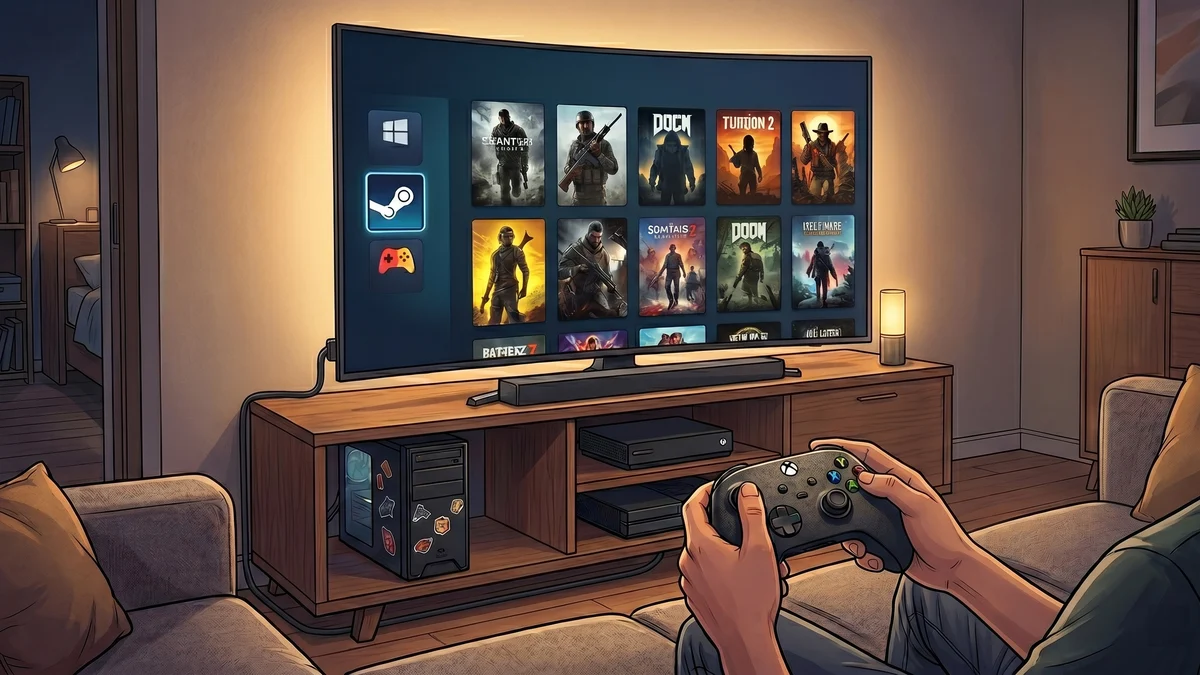
“`json
{
"title": "Transforme seu PC em um Console de Jogos para Sala: Guia Completo para Jogar com Conforto e Simplicidade",
"subtitle": "Descubra como otimizar seu computador atual para uma experiência de jogo fluida e imersiva na TV, sem gastar uma fortuna.",
"content_html": "<h3>O Potencial Inexplorado do Seu PC</h3>n<p>Em um cenário onde componentes de alta performance e consoles de última geração apresentam preços elevados e escassez, o sonho de um setup gamer na sala pode parecer distante. No entanto, seu PC atual, mesmo que dedicado a tarefas básicas, possui um potencial de jogo surpreendente. A proposta aqui não é investir em novas peças, mas sim adaptar seu computador para que ele funcione como um console, eliminando a burocracia do uso de mouse e teclado e transformando o ato de jogar em algo tão simples quanto ligar um videogame: sente-se, pegue o controle e comece a diversão.</p>nn<h3>O Essencial para a Experiência Console</h3>n<p>Para a maioria dos jogadores, o hardware existente é mais do que suficiente para rodar jogos com boa qualidade em 1080p e, com tecnologias de upscaling, até em 4K. Os requisitos básicos são simples: uma saída HDMI funcional, um controle que você já possua e uma conexão de rede estável. Antes de pensar em upgrades, certifique-se de que seu sistema operacional está instalado em um SSD. A velocidade de boot é crucial para eliminar a sensação de lentidão. Se for investir em algo, priorize um cabo HDMI de alta qualidade ou um adaptador Wi-Fi robusto, caso a conexão via cabo de rede não seja viável. O foco é otimizar o fluxo de dados para extrair o máximo do que você já tem.</p>nn<h3>Interface Amigável e Navegação por Controle</h3>n<p>Um dos maiores obstáculos para a imersão na sala de estar é a interface tradicional do PC, com o cursor do mouse e ícones pequenos. Para replicar a experiência de um console, é fundamental adotar uma interface otimizada para telas grandes e navegação por controle. O modo <strong>Steam Big Picture</strong> é a solução mais madura e intuitiva, oferecendo uma navegação que remete aos consoles modernos. Para quem utiliza jogos de diversas plataformas ou gosta de emulação, o <strong>Playnite</strong> é uma alternativa poderosa, centralizando toda a biblioteca em um único lugar com um visual atraente. Configure seu sistema para que, ao ligar o PC ou detectar o controle, essas interfaces iniciem automaticamente, eliminando a necessidade de periféricos de computador e focando na organização visual e acesso rápido aos seus jogos.</p>nn<h3>Controle, Conexão e Responsividade</h3>n<p>A sensação de um console está intrinsecamente ligada ao controle. No PC, a compatibilidade melhorou muito, mas ainda exige atenção. Padronizar o uso de controles evita conflitos de mapeamento, como o temido "controle duplicado". Controles de Xbox possuem integração nativa quase perfeita, enquanto o DualSense da Sony se beneficia de ferramentas como o <strong>Steam Input</strong> para garantir que os botões sejam exibidos corretamente. Para uma experiência precisa, ajuste as <em>deadzones</em> e a sensibilidade nos launchers escolhidos. Embora o Bluetooth seja prático, em ambientes com muita interferência, um dongle oficial ou um cabo USB podem ser a solução para evitar <em>input lag</em>.</p>nn<h3>Otimizando Imagem e Som na Sua TV</h3>n<p>Conectar o PC a uma TV e esperar que ela se comporte como um monitor gamer é um erro comum. As TVs possuem filtros de processamento de imagem que, embora ótimos para filmes, adicionam latência perceptível em jogos. Ative o <strong>Modo Jogo</strong> da sua TV para desativar esses pós-processamentos e priorizar a velocidade de resposta. Verifique se a resolução de saída no Windows corresponde à resolução nativa da TV e se a taxa de atualização está configurada para o máximo suportado (60Hz ou 120Hz). O HDR pode enriquecer a imagem, mas só o ative se sua TV tiver brilho suficiente para exibi-lo adequadamente. O <strong>VRR (Variable Refresh Rate)</strong>, quando ativado, é crucial para eliminar o <em>tearing</em> (quebras na imagem).</p>n<p>O áudio é metade da experiência e na sala pode ser mais complexo. A rota mais simples é o áudio via HDMI para os alto-falantes da TV. Se usar soundbars ou receivers, o Windows pode apresentar problemas com configurações de som surround. Se notar atraso entre a ação e o som, ajuste o formato de saída de áudio no Windows. Tente manter o formato <strong>LPCM estéreo</strong> para maior compatibilidade e menor latência, ou configure o Bitstream apenas se seu equipamento de som decodificar instantaneamente. O objetivo é evitar que o áudio pareça "atrasado", quebrando a imersão.</p>nn<h3>Estabilidade de Rede e Automação para Jogar sem Interrupções</h3>n<p>Travadinhas em jogos nem sempre são culpa da placa de vídeo; muitas vezes, atualizações de sistema ou downloads automáticos em segundo plano são os vilões. Em um PC configurado para sala, a estabilidade da rede é vital, especialmente para jogos online ou streaming local. O cabo de rede é a opção mais estável. Se precisar usar Wi-Fi, conecte-se na banda de 5GHz e garanta que o roteador tenha boa cobertura. Para usuários mais exigentes, desativar otimizações de entrega do Windows e agendar atualizações para horários fora do uso de jogos pode ser benéfico. Um PC sobrecarregado com processos em segundo plano prejudica a fluidez.</p>n<p>A simplicidade de ligar e jogar é a marca de um console. Para replicar isso no PC, configure o Windows para <strong>login automático</strong> e para iniciar seu launcher de jogos preferido logo após o boot. Ajuste o perfil de energia para "Alto Desempenho" e configure as opções de suspensão para evitar que o computador entre em modo de espera durante o jogo. Desativar notificações invasivas do Windows também contribui para uma experiência mais limpa e sem interrupções. Criar um "perfil de sala" dedicado separa o PC de trabalho do PC de lazer, garantindo que, ao sentar no sofá, o estresse do sistema operacional fique em segundo plano.</p>nn<h3>Soluções Rápidas para Problemas Comuns</h3>n<p>Se a mira do jogo parece pesada ou há atraso entre o comando e a ação, o primeiro suspeito é o Modo Jogo da TV desativado. Imagem cortada nas bordas pode ser resolvida com ajustes de <strong>Overscan</strong> ou tela na TV. Som atrasado geralmente se resolve mudando o formato de áudio no Windows para Estéreo Não Comprimido. Controles desconectando aleatoriamente podem indicar interferência de outros dispositivos sem fio ou pilhas fracas. Se o jogo apresenta travamentos visuais mesmo com bons frames, verifique conflitos entre V-Sync e a taxa de atualização da TV. Para interfaces abrindo no monitor errado, use o atalho Win+Shift+Seta para movê-las ou defina a TV como monitor principal nas configurações de exibição.</p>nn<h3>Conclusão: O Melhor dos Dois Mundos</h3>n<p>Ter uma experiência de console no PC não se trata de gastar mais, mas de dedicar tempo a ajustar os detalhes que realmente importam. Em um momento em que a própria indústria, com exemplos como o futuro Xbox, aponta para a convergência entre consoles e PCs, otimizar o hardware que você já possui é a forma mais inteligente de jogar. A liberdade de hardware e a vasta biblioteca de jogos de PC, combinadas com o conforto e a simplicidade da sala de estar, proporcionam o melhor dos dois mundos.</p>"
}
“`
Fonte: canaltech.com.br